오늘 해볼 것은 간단하게 장애물 피하기 게임을 만들어볼 것이다.
우선 Third Person Map을 연 뒤 바닥과 벽을 제외한 오브젝트를 전부 선택 후 삭제해주도록 하겠다.

그리고 장애물의 블루프린트를 만들어줄 것이다.
큐브를 하나 배치해준 뒤 스케일 값을 조정하여 적당한 크기로 만든 후에 BP_Obstacle 이라는 이름으로 하나 만들어주겠다.
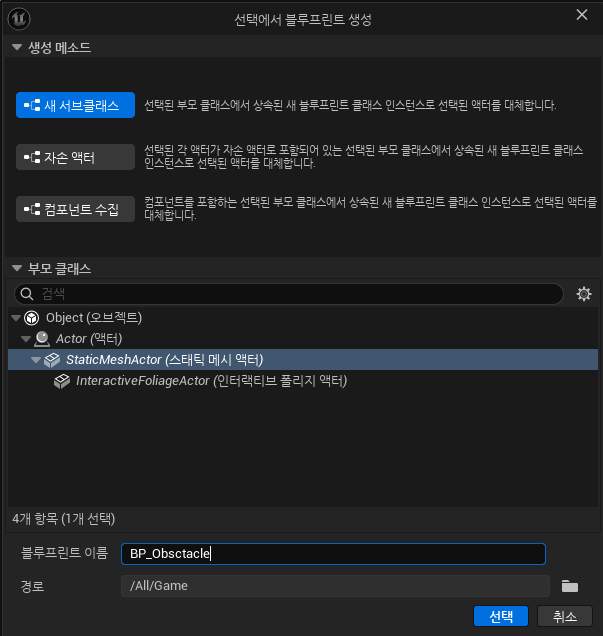
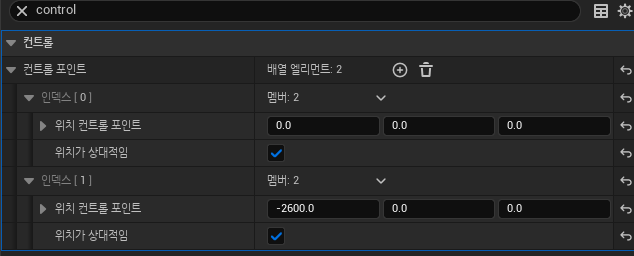
이후 콤포넌트에서 Interp To Movement를 추가한 뒤 Details 패널에서 컨트롤 포인트를 2개 이상 추가해준다.
- 시작 위치와 이동할 위치 설정 (point 0 : 시작 위치, point 1 : 오른쪽 이동 위치)
Behavior Type은 Ping Pong(왕복운동)으로 바꾸어주고 Duration으로 이동속도를 조절해준다. 적당히 5 정도로 조정해보았다.

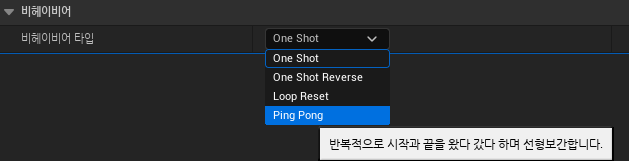

Duration 속도를 5로 했더니 너무 느려서 2로 바꾸어 주었다.
이제 BP_Obstacle을 복사하여 맵에 여러개 놓아주고 각각 Duration 값을 변경하여 속도를 변경하여 주면 따로따로 잘 움직이는 모습을 볼 수 있다.
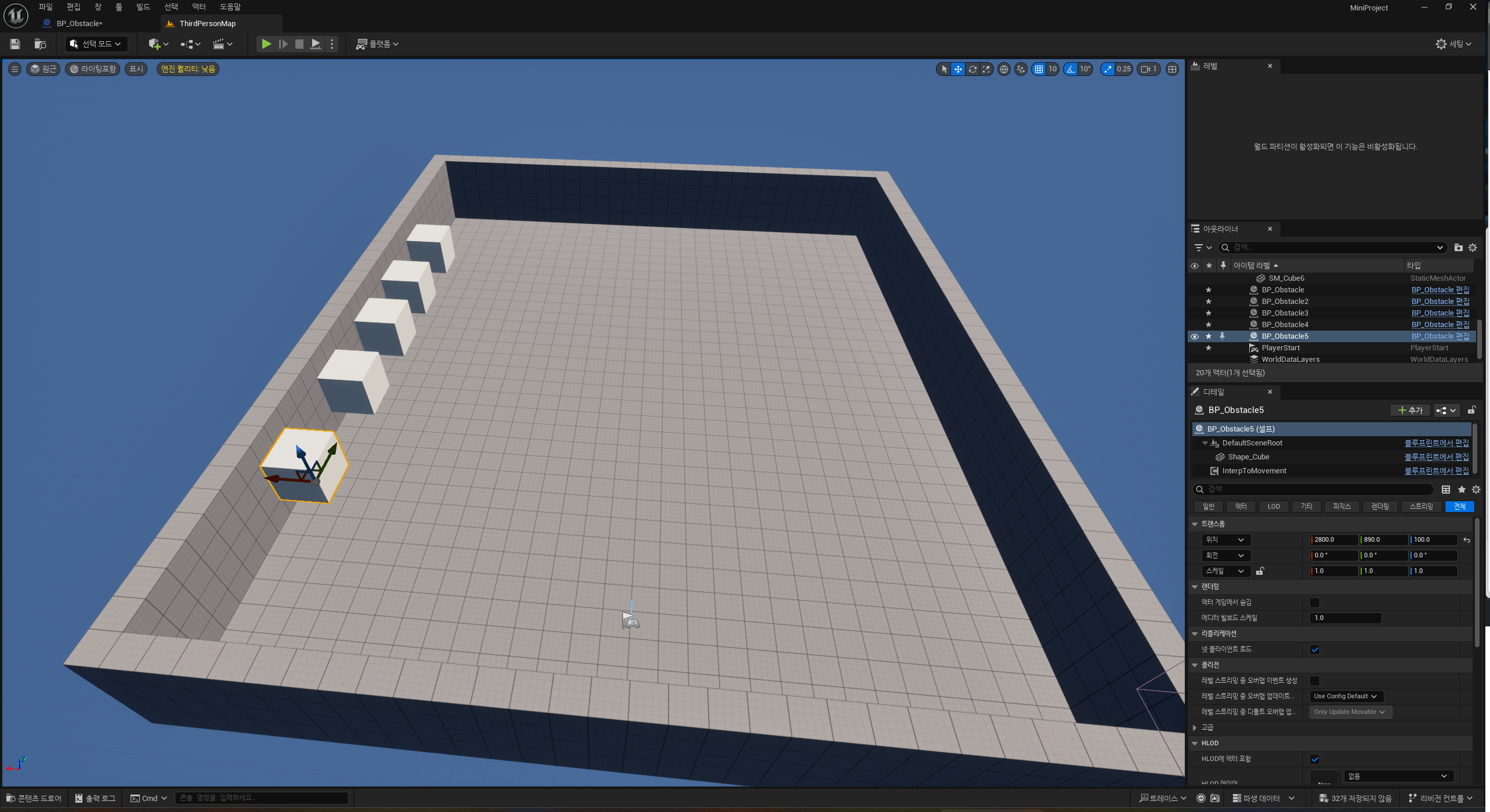
장애물이 잘 작동하는 것을 보았으니 이제 장애물과 플레이어가 충돌 시 GAME OVER 가 되게 만들 것이다.

우선 Collision 설정에서 Generate Overlap Events 를 체크 해주고 Collision Presets를 OverlapAllDynamic 으로 바꾸어준다.
그리고 블루프린트 이벤트 노드 설정을 완료해준다. 장애물에 닿았을 때 Game Over 메세지가 출력되도록 해주었다.
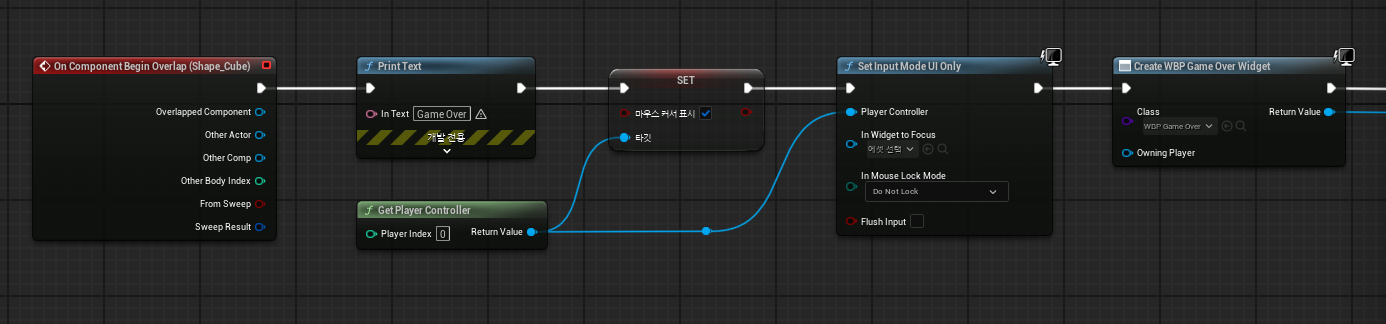
이후에 콘텐츠 브라우저에 User Interface > Widget Blueprint 추가 이름은 WBP_GameOver 로 해주었다.
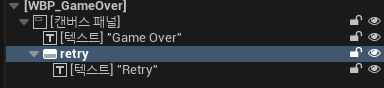
WBP_GameOver에 편집에 들어가서 캔버스 패널을 먼저 만들어 준 뒤 GameOver 텍스트와 Retry 버튼을 생성해 주었고,
버튼 클릭 이벤트를 추가해 주었다.
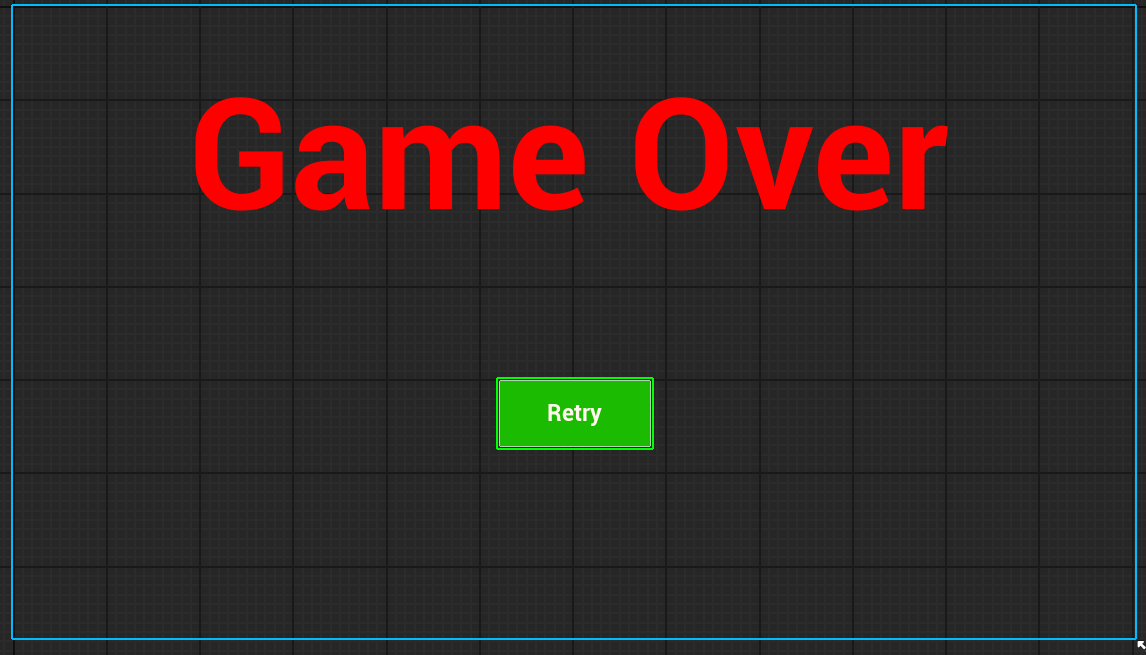
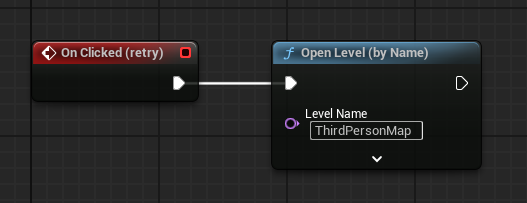
그 후 BP_Obstacle 이벤트에 위젯을 추가해주고 뷰포트에 추가하기를 마무리로 넣어주면 플레이 하였을 때 장애물과 충돌 시 캐릭터 조작이 불가능해지며 마우스 커서로 Retry 버튼을 눌렀을 때 초기 화면으로 돌아오게 될 것이다.
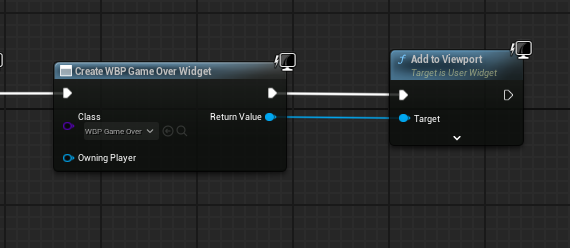
동일한 과정으로 Goal 또한 만들어준다.
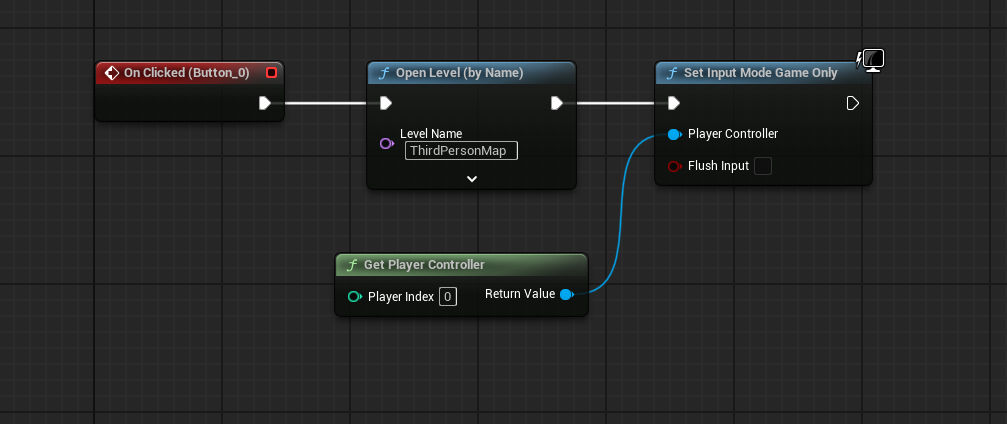
하지만 재시작 버튼을 눌렀음에도 플레이어의 조작이 끊겼다.
이 문제는 WBP_GameOver에 간단하게 Set Input Mode Game Only, 그리고 Get Player Controller 노드를 추가함으로써 해결할 수 있었다. WB_Goal에도 동일하게 추가해줌으로써 게임이 완성되었다.
게임이 완성되었으니 이제 직접 플레이해보았다.
.
.
.
끝으로 이렇게 간단하게 게임을 하나 만들어봄으로써 의도대로 플레이 됨으로써 희열감을 느꼈다.
문제점을 찾아 해결함으로써 성취감도 느낄 수 있었다.
'사전캠프 TIL' 카테고리의 다른 글
| 04.17 Unreal 사전캠프 15일차) 미니 프로젝트 : 나만의 작은 던전 (0) | 2026.04.17 |
|---|---|
| 04.15 Unreal 사전캠프 13일차) 에셋 네비게이션 및 간단한 게임 씬 구성/상호작용 구현 (2) | 2026.04.15 |
| 04.14 Unreal 사전캠프 12일차) 선배기수 게임 진행 (Steam 출시) (0) | 2026.04.14 |
| 04.13 Unreal 사전캠프 11일차) 캐릭터 Blueprint 생성 및 이동 설정 (0) | 2026.04.13 |
| 04.10 Unreal 사전캠프 10일차) 팀 발표회 진행 (0) | 2026.04.10 |